Im heutigen Praxisbeispiel zeige ich dir, wie du mit NotebookLM aus beliebigen Dokumenten professionelle Video-Präsentationen erstellen kannst. In dieser Anleitung lernst du, wie du Schritt für Schritt aus deinen vorhandenen Dokumenten – sei es ein PDF, Google-Dokument oder andere Textdateien – automatisch eine Video-Übersicht generieren lässt.
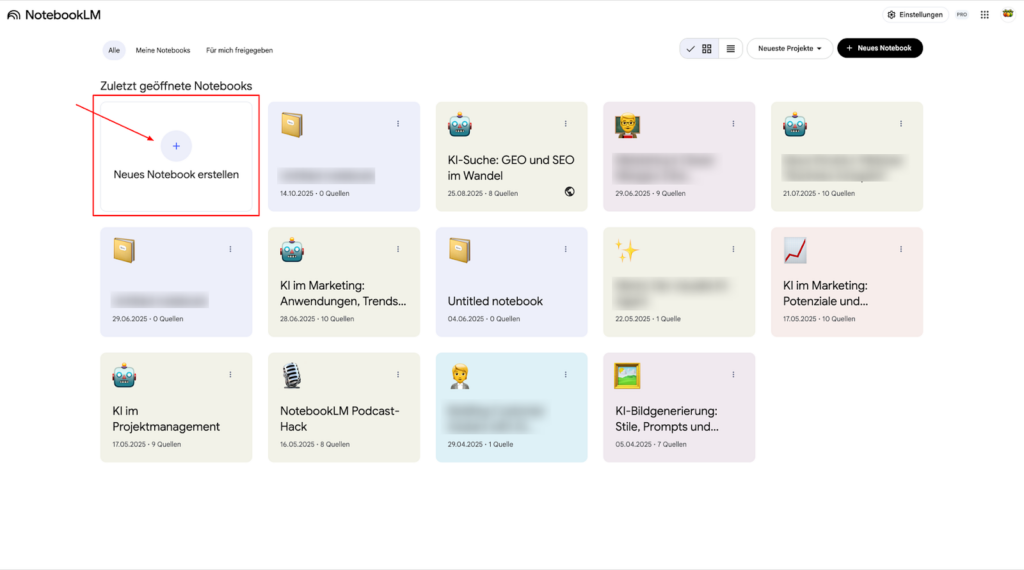
1. Zuerst öffnest du NotebookLM und erstellst ein neues Notebook. Dazu gehst du auf die NotebookLM-Website (https://notebooklm.google.com/), loggst dich ein und klickst auf „Neues Notebook erstellen“.
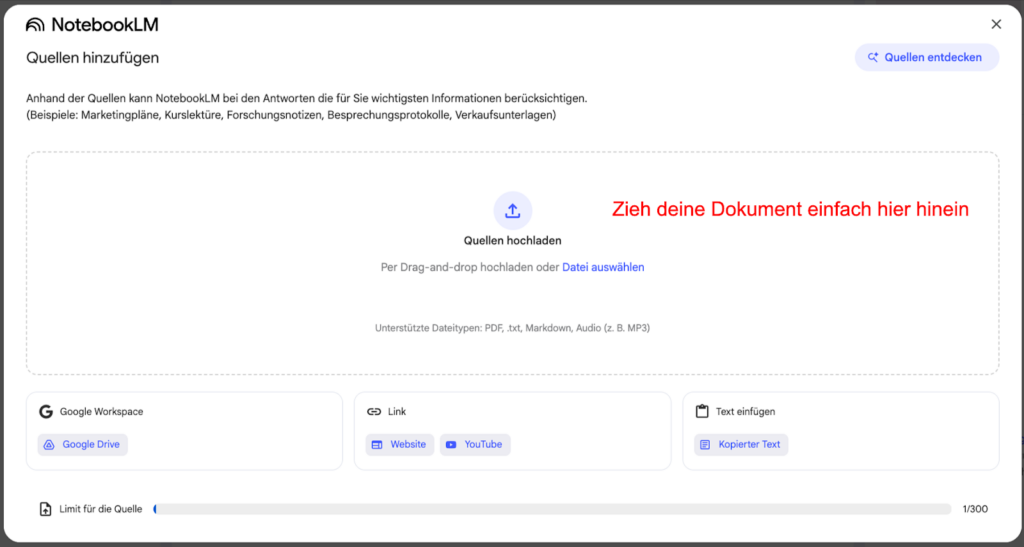
2. Im nächsten Schritt lädst du deine Dokumente in das Notebook hoch. NotebookLM akzeptiert verschiedene Dateiformate wie PDFs, Google-Dokumente und Textdateien. Für dieses Beispiel nutzen wir unseren Lead-Magneten “KI-Spickzettel für den Cheftermin”, der als PDF vorliegt.
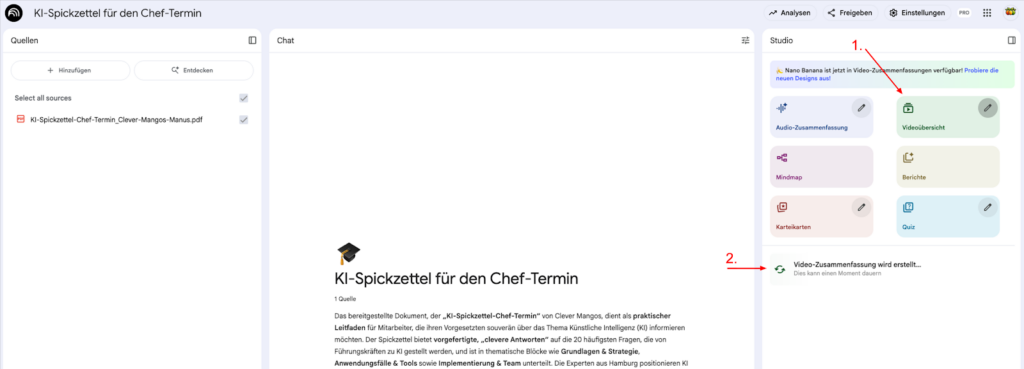
3. Nachdem deine Dokumente hochgeladen sind, navigierst du zum Studio-Panel auf der rechten Seite des Bildschirms. Dort wählst du die Option „Video Overview“ aus, dann startet die Erstellung des Videos sofort.
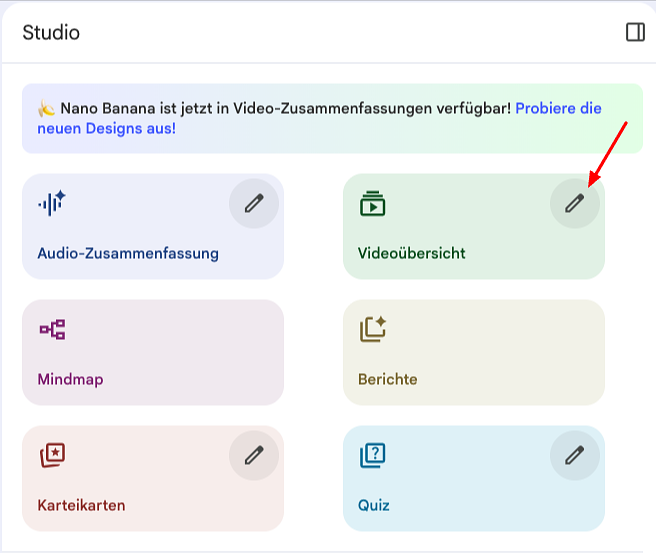
4. Wenn du allerdings die Vorgaben für das Video noch individuell an deine Bedürfnisse anpassen willst (was wir empfehlen) dann klicke dazu auf das Bleistift-Symbol. Es geht ein Pop-up Fenster mit mehreren Anpassungsmöglichkeiten auf.
5. Hier kannst du nun die folgenden Elemente nach Bedarf anpassen:
- Das Format: Erklärvideo vs Zusammenfassung
- Die Sprache
- Den visuellen Stil des Videos (von automatischer Auswahl bis Anime)
- Fokusthemen, die im Video behandelt werden sollen
- Zielgruppe für die Video-Präsentation
- Spezifische Lernziele, die erreicht werden sollen
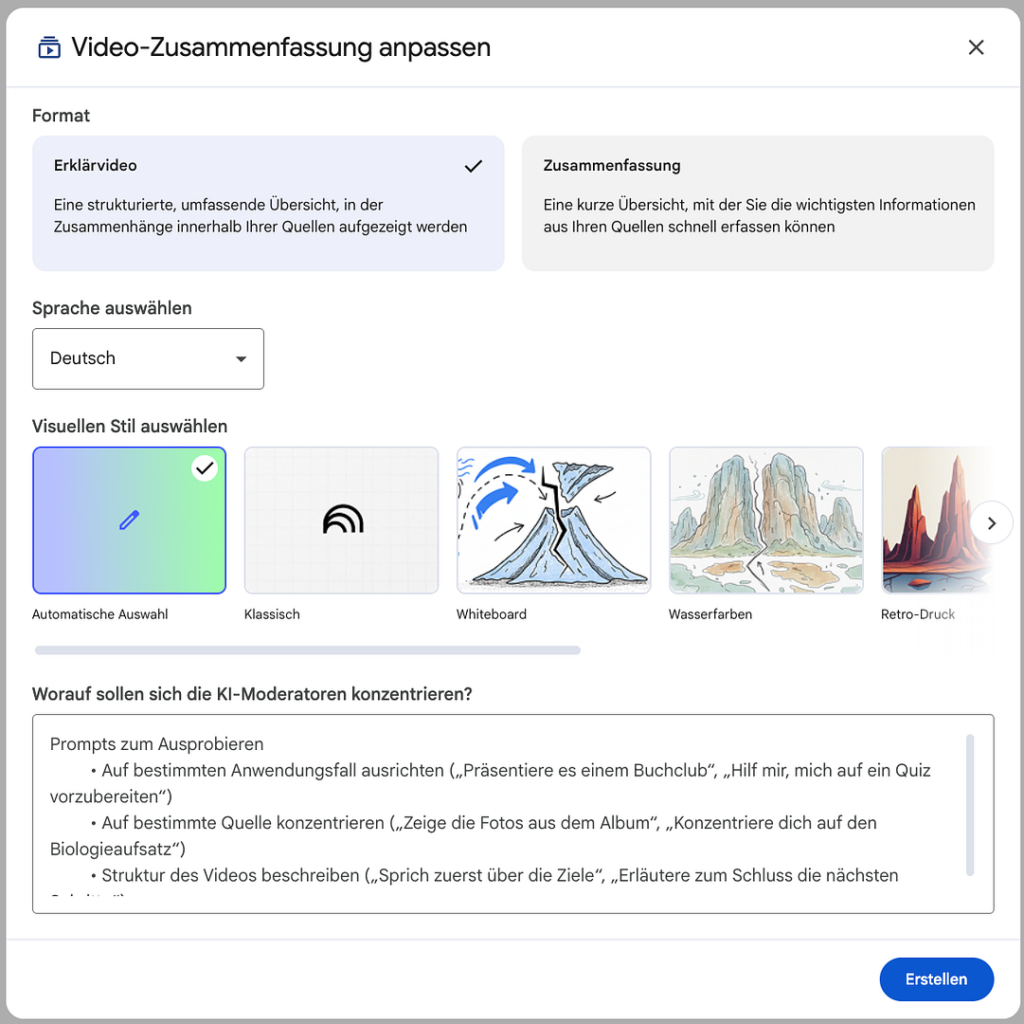
6. Wenn du alle individuellen Anpassungen gemacht hast, dann klicke auf den “erstellen” Button rechts unten. NotebookLM generiert nun automatisch deine Video-Präsentation basierend auf den hochgeladenen Dokumenten und deinen Anpassungen. Dies kann durchaus einige Minuten dauern.

7. Überprüfe das generierte Video und stelle sicher, dass es deinen Anforderungen entspricht. Wenn du zufrieden bist, klickst du auf „Download“, um das Video als MP4-Datei zu speichern.
Hier unser Video:
Pro Tipp: Bevor du das Video herunterlädst, teste verschiedene Anpassungen bei Fokusthemen und Zielgruppe. Die Qualität und Relevanz deines Videos hängt stark davon ab, wie präzise du diese Parameter definierst. Eine klar definierte Zielgruppe führt zu deutlich besseren Ergebnissen.